
Résumé : Le Business Case en bref
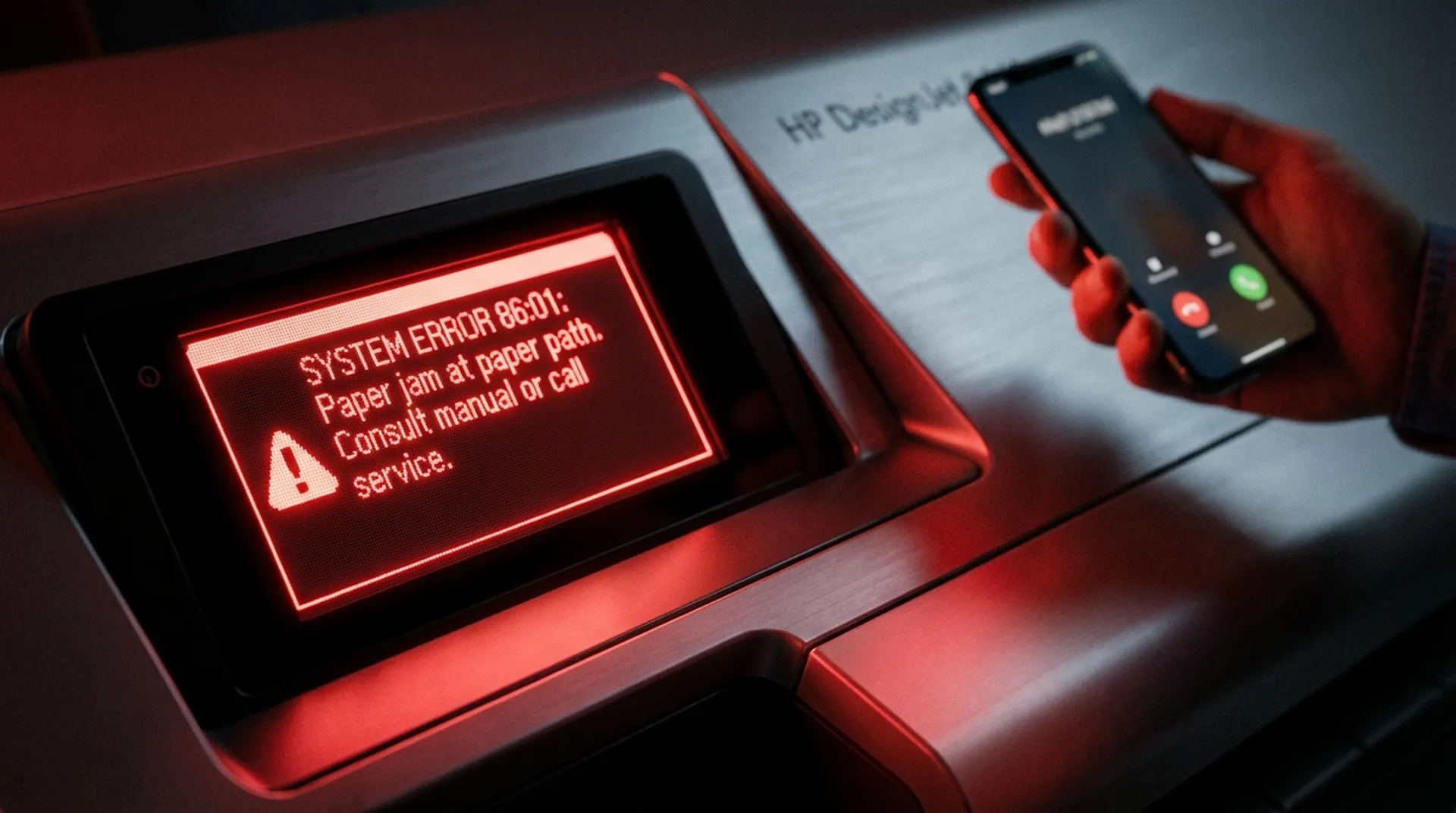
Rien n’est plus frustrant qu’un traceur qui tombe en panne, précisément le vendredi après-midi juste avant une date limite. L’écran clignote en rouge : System Error 86:01. Que faire ?
Par réflexe, de nombreux utilisateurs appellent immédiatement le service technique. Mais saviez-vous que 50 % des pannes peuvent être résolues par l’utilisateur lui-même en moins de 10 minutes, sans aucun outil ?
En comprenant les bases des codes d’erreur, vous économisez des frais de déplacement, du temps d’attente et, plus important encore, vous êtes immédiatement opérationnel à nouveau. Dans cet article, nous décortiquons les “3 Grands” codes d’erreur HP et nous vous donnons les plans d’action que nos propres techniciens effectuent également en premier lieu.
1. Le Classique : Erreur 86:01 (Carriage Jam / Paper Jam)
Ce que cela signifie : Le chariot d’impression (Carriage), qui contient les têtes d’impression, ne peut pas se déplacer librement de gauche à droite. Il heurte quelque chose ou ressent trop de résistance (friction). Causes possibles :
- Un morceau de papier coincé (Bourrage papier).
- La courroie (belt) est usée, s’effiloche ou est cassée (vous trouverez alors des miettes de caoutchouc noir).
- La barre de guidage (carriage rod) est trop sèche ou encrassée, ce qui provoque trop de frottements.
La Solution (DIY) :
- Éteignez l’imprimante (interrupteur à l’arrière) et débranchez la prise. (Sécurité pour vos doigts !)
- Ouvrez le capot supérieur.
- Regardez à l’intérieur de la machine avec la lampe de poche de votre téléphone. Y a-t-il un morceau de papier quelque part ? Vérifiez surtout les coins tout à gauche et tout à droite (près de la station de service). Utilisez une pince à épiler ou une pince à bec effilé pour l’enlever.
- Touchez la courroie qui tire le chariot. Pend-elle mollement comme un élastique ? Manque-t-il des crans ? (Si oui -> Vous ne pouvez pas faire cela vous-même. Appelez Europlan pour le remplacement).
- La barre métallique est-elle sale (dépôts noirs collants) ? Nettoyez-la avec un chiffon non pelucheux. Parfois, un nettoyage et un huilage (avec de l’huile spéciale HP) suffisent.
- Rallumez l’imprimante. 9 fois sur 10, l’erreur a disparu.
2. La Question de l’Encre : Erreur “Reseat Printhead” ou “Cartridge Rejected”
Ce que cela signifie : L’électronique de l’imprimante ne peut pas communiquer avec la puce de la tête d’impression ou de la cartouche. Elle ne la “voit” pas. Causes possibles :
- Points de contact sales (traces de doigts, éclaboussures d’encre).
- Oxydation des contacts en cuivre.
- Utilisation d’encre non originale (la puce est bloquée).
La Solution (DIY) :
- Retirez la cartouche ou la tête d’impression qui provoque l’erreur.
- Prenez un chiffon non pelucheux (par exemple un chiffon à lunettes ou un filtre à café) et mettez-y un peu d’alcool pur ou d’eau déminéralisée (pas d’eau du robinet à cause du calcaire).
- Nettoyez délicatement les points de contact dorés sur la puce de l’encre/tête.
- Regardez avec une lampe de poche dans l’imprimante, là où la tête s’insère (le chariot). Voyez-vous des broches là aussi ? Nettoyez-les très prudemment.
- Remettez tout en place et redémarrez l’imprimante. La “poignée de main” entre l’imprimante et la puce réussit souvent maintenant.
3. Le Spectre du Réseau : Imprimante Hors ligne / “Imprimante non trouvée”
Ce que cela signifie : Votre PC voit l’imprimante comme étant “Hors ligne”, alors que l’imprimante est bien allumée et que les voyants sont allumés. Causes possibles :
- Conflit d’adresse IP (deux appareils ont le même numéro).
- Bail DHCP expiré (l’adresse IP a changé).
- Une mise à jour Windows a modifié le paramètre du port.
La Solution (DIY) :
- Allez jusqu’à l’imprimante. Appuyez sur l’icône “Connectivité/Réseau” sur le panneau.
- Quelle est l’adresse IP ? (Par exemple,
192.168.1.50). Notez-la. - Allez sur votre PC. Ouvrez un navigateur (Chrome/Edge).
- Tapez cette adresse IP (
http://192.168.1.50) dans la barre d’adresse. - La page web bleue de l’imprimante (EWS - Embedded Web Server) apparaît-elle ?
- OUI : La connexion réseau est parfaite. L’imprimante n’est pas en panne. Le problème vient de votre pilote sur le PC. Allez dans Propriétés de l’imprimante -> Ports -> Configurer le port et vérifiez si l’adresse IP est toujours correcte. Sinon, supprimez l’imprimante et ajoutez-la à nouveau.
- NON (Délai d’attente dépassé) : L’imprimante n’est pas correctement connectée au réseau. Vérifiez le câble réseau à l’arrière de l’imprimante (les voyants orange/vert s’allument-ils au niveau du port ?). Redémarrez votre routeur/switch ou changez de câble réseau.
Fondamentaux du business : l’autonomie
Pourquoi un office manager ou un chef de bureau d’études doit-il savoir cela ?
- Empowerment : Vous n’êtes pas à la merci des parties externes.
- Économie : Chaque appel de service que vous évitez en retirant vous-même un papier permet à votre entreprise d’économiser plus de 200 €.
- Vitesse : Résoudre soi-même = 10 minutes. Attendre un technicien = 24 heures. Dans le bâtiment, le temps, c’est de l’argent.
Quand faut-il appeler ? (Ne tentez pas cela chez vous)
Si vous voyez des codes commençant par :
- System Error 01:xx (Panne de carte mère/électronique)
- System Error 47:xx (Panne du moteur Star Wheel)
- System Error 21:xx (Panne de la station de service)
- System Error 11:11 (Problème de connexion du faisceau de câbles) Ce sont des défauts matériels lourds qui nécessitent de nouvelles pièces. Un redémarrage n’aidera pas ici (et taper sur l’imprimante non plus). Appelez Europlan immédiatement.
Service Europlan
Vous avez essayé et cela ne fonctionne pas ? Sur les imprimantes HP modernes, notre assistance peut souvent consulter à distance (via le cloud et le serveur web embarqué) les journaux internes de l’imprimante pour trouver la cause exacte avant que nous ne prenions la route.
Conclusion : Restez calme et réinitialisez
Un traceur est en fait juste un ordinateur avec une imprimante autour. Souvent, un “Hard Reset” est la solution aux problèmes électroniques vagues :
- Débranchez la prise pendant que l’imprimante est allumée.
- Attendez 1 minute (pour que tous les condensateurs se déchargent).
- Rebranchez la prise et maintenez le bouton marche/arrêt enfoncé un instant. Essayez toujours cela en premier, avant de paniquer !
Le code d’erreur revient-il sans cesse ?
À lire aussi
- Produit/Solution : découvrez nos options de service & entretien
Signalez votre panne en ligne à notre service technique (précisez le code d’erreur)