
Samenvatting: De Business Case in het kort
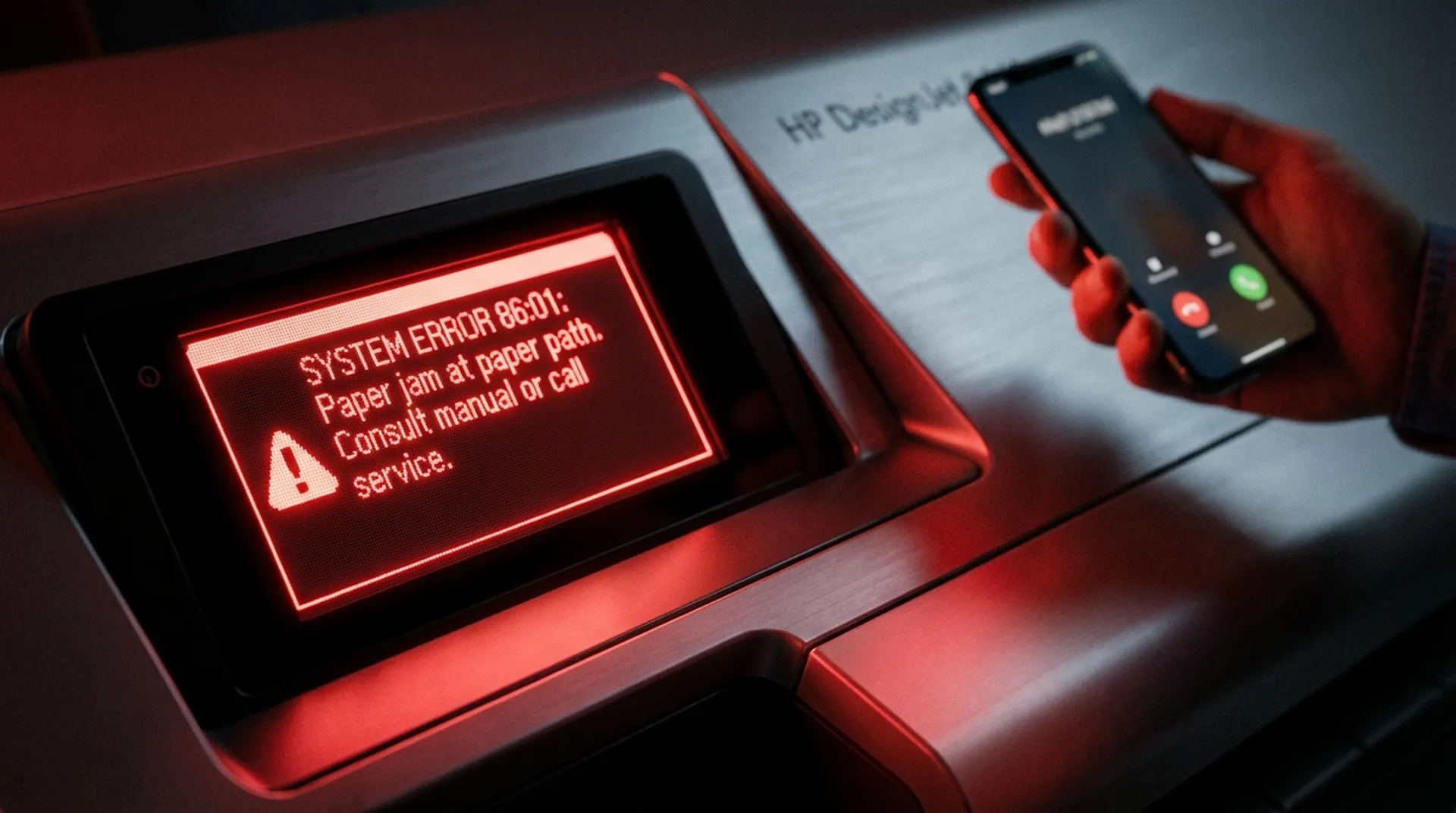
Niets is frustrerender dan een plotter die in storing valt, precies op vrijdagmiddag vlak voor een deadline. Het display knippert rood: System Error 86:01. Wat nu?
Veel gebruikers bellen in een reflex direct de technische dienst. Maar wist u dat 50% van de storingen door de gebruiker zelf in minder dan 10 minuten opgelost kan worden, zonder gereedschap?
Door een basisbegrip van de foutcodes bespaart u voorrijkosten, wachttijd en, belangrijker nog, u bent direct weer operationeel. In deze post ontleden we de “Grote 3” van HP foutcodes en geven we u de stappenplannen die onze eigen technici ook eerst uitvoeren.
1. De Klassieker: Error 86:01 (Carriage Jam / Paper Jam)
Wat het betekent: De printwagen (Carriage), waar de printkoppen in zitten, kan niet vrij van links naar rechts bewegen. Hij botst ergens tegenaan of voelt teveel weerstand (frictie). Mogelijke oorzaken:
- Een propje papier dat klem zit (Paper Jam).
- De riem (belt) is versleten, rafelt of is gebroken (u vindt dan zwarte rubberkruimels).
- De glijstang (carriage rod) is te droog of vies, waardoor er teveel wrijving is.
De Oplossing (DIY):
- Zet de printer uit (schakelaar achterop) en trek de stekker eruit. (Veiligheid voor uw vingers!)
- Open de bovenklep.
- Kijk met de zaklamp van uw telefoon in de machine. Zit er ergens een propje papier? Check vooral helemaal links en helemaal rechts in de hoeken (bij het Service Station). Gebruik een pincet of punttangetje om het weg te halen.
- Voel aan de riem die de wagen trekt. Hangt hij slap als een elastiekje? Ontbreken er tandjes? (Zo ja -> Dit kunt u niet zelf. Bel Europlan voor vervanging).
- Is de metalen stang vies (zwarte aangekoekte smurrie)? Maak hem schoon met een pluisvrije doek. Soms is schoonmaken en oliën (met speciale HP olie) al genoeg.
- Zet de printer weer aan. 9 van de 10 keer is de fout weg.
2. De Inkt-Kwestie: Error “Reseat Printhead” of “Cartridge Rejected”
Wat het betekent: De elektronica van de printer kan niet communiceren met de chip op de printkop of de cartridge. Hij “ziet” hem niet. Mogelijke oorzaken:
- Vuile contactpunten (vingerafdrukken, inktspetters).
- Oxidatie van de koperen contacten.
- Gebruik van non-originele inkt (de chip wordt geblokkeerd).
De Oplossing (DIY):
- Haal de cartridge of printkop die de fout geeft eruit.
- Pak een pluisvrije doek (bijv. een brillendoekje of koffiefilter) en doe er een klein beetje zuivere alcohol of demi-water op (geen kraanwater ivm kalk).
- Poets voorzichtig de goudkleurige contactpunten op de chip van de inkt/kop.
- Kijk met een zaklamp in de printer, daar waar de kop in gaat (de carriage). Ziet u daar ook pinnetjes? Poets die heel voorzichtig.
- Plaatst alles terug en herstart de printer. De “handshake” tussen printer en chip lukt vaak nu wel.
3. De Netwerk-Spook: Printer Offline / “Printer not found”
Wat het betekent: Uw PC ziet de printer als “Offline”, terwijl de printer wel degelijk aan staat en lampjes branden. Mogelijke oorzaken:
- IP-adres conflict (twee apparaten hebben hetzelfde nummer).
- DHCP lease verlopen (het IP-adres is veranderd).
- Windows Update heeft de poortinstelling veranderd.
De Oplossing (DIY):
- Loop naar de printer. Druk op het paneel op het icoon “Connectiviteit/Netwerk”.
- Wat is het IP-adres? (Bv.
192.168.1.50). Schrijf dit op. - Ga naar uw PC. Open een browser (Chrome/Edge).
- Typ dat IP-adres (
http://192.168.1.50) in de adresbalk. - Verschijnt de blauwe webpagina van de printer (EWS - Embedded Web Server)?
- JA: De netwerkverbinding is prima. De printer is niet stuk. Het probleem zit in uw driver op de PC. Ga naar Printereigenschappen -> Poorten -> Configureer Poort en check of het IP-adres nog klopt. Verwijder anders de printer en voeg opnieuw toe.
- NEE (Time-out): De printer zit niet goed op het netwerk. Controleer de netwerkkabel achterin de printer (branden de oranje/groene lampjes bij de poort?). Herstart uw router/switch of wissel van netwerkkabel.
Business Fundamentals: Self-Reliance
Waarom moet een office manager of tekenkamerhoofd dit weten?
- Empowerment: U bent niet hulpeloos overgeleverd aan externe partijen.
- Besparing: Elke service-call die u voorkomt door zelf een papiertje te verwijderen, bespaart uw bedrijf € 200+.
- Snelheid: Zelf oplossen = 10 minuten. Wachten op monteur = 24 uur. In de bouw is tijd geld.
Wanneer moet u WEL bellen? (Don’t try this at home)
Als u codes ziet die beginnen met:
- System Error 01:xx (Moederbord/Elektronica falen)
- System Error 47:xx (Star Wheel Motor falen)
- System Error 21:xx (Service Station falen)
- System Error 11:11 (Kabelboom connectie probleem) Dit zijn harde hardwarematige defecten die nieuwe onderdelen vereisen. Hier helpt een herstart niet (en slaan op de printer ook niet). Bel direct Europlan.
Europlan Service
Heeft u het geprobeerd en lukt het niet? Onze helpdesk kan bij moderne HP printers vaak op afstand (via de cloud en de Embedded Web Server) meekijken in de interne logs van de printer om de exacte oorzaak te vinden voordat we in de auto stappen.
Conclusie: Blijf kalm en reset
Een plotter is eigenlijk gewoon een computer met een printer eromheen. Vaak is een “Hard Reset” de oplossing voor vage elektronische klachten:
- Trek de stekker eruit terwijl de printer aan staat.
- Wacht 1 minuut (zodat alle condensatoren leeglopen).
- Steek de stekker er weer in en houd de aan-knop even ingedrukt. Probeer dat altijd eerst, voordat u in paniek raakt!
Blijft de foutcode terugkomen?
Lees ook
- Product/Oplossing: ontdek onze service & onderhoud opties
Meld uw storing online aan bij onze technische dienst (vermeld de foutcode)