
Samenvatting: De Business Case in het kort
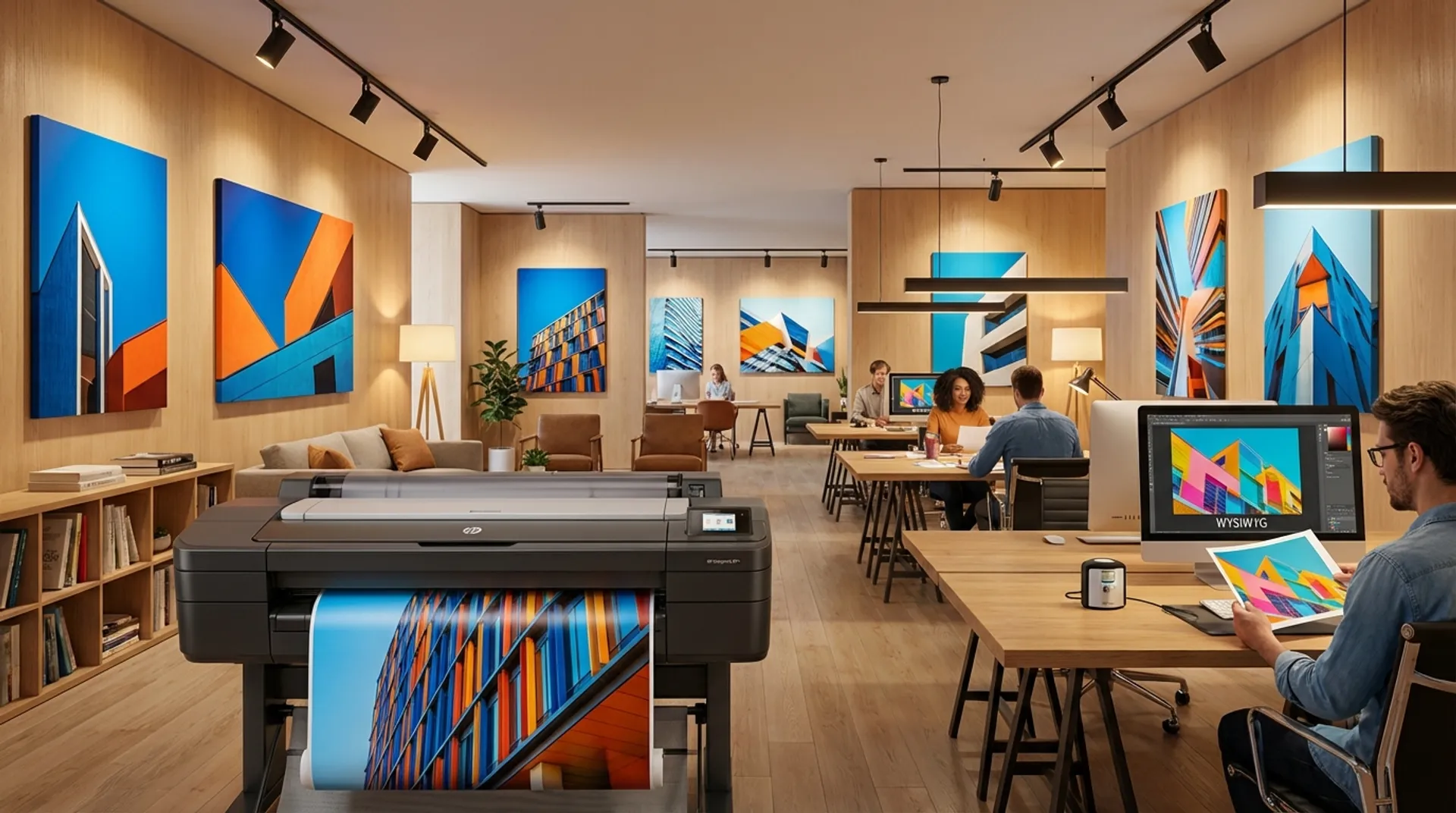
Het is de grootste frustratie van elke grafisch ontwerper en fotograaf: U heeft uren gewerkt aan een poster. Het rood knalt van het scherm. Het blauw is diep en verzadigd. U drukt op print. Het resultaat is… teleurstellend. Het rood is bruinig, het blauw is paarsig en de foto is te donker. De klant keurt de proefdruk af. U moet opnieuw beginnen (inclusief kleurcorrecties “op de gok”). Dit kost inkt, papier en tijd. De oorzaak is het fundamentele verschil tussen Licht (Scherm) en Inkt (Papier). Met de juiste ICC-profielen en kalibratie kunt u “What You See Is What You Get” (WYSIWYG) bereiken en in één keer goed printen (“First Time Right”).
De Theorie: RGB (Licht) vs. CMYK (Pigment)
Hier gaat het mis:
- Uw Monitor (RGB): Werkt met lichtlampjes (Rood, Groen, Blauw). Als u alle lampjes aanzet, krijgt u Wit. Een scherm kan enorm felle, neon-achtige kleuren maken (groot kleurbereik / Gamut).
- De Printer (CMYK): Werkt met inkt (Cyaan, Magenta, Geel, Zwart). Als u alle inkt mengt, krijgt u Zwart (of donkerbruin). Papier reflecteert licht, het straalt geen licht uit.
- De Kloof: Veel felle RGB-kleuren (zoals felgroen of elektrisch blauw) zijn “Out of Gamut”. Ze bestaan simpelweg niet in de inktwereld. De printer probeert ze te benaderen, maar faalt, waardoor ze dof worden.
De Oplossing: Color Management (ICC)
Om deze twee werelden te vertalen, heeft u een tolk nodig: Het ICC-profiel.
1. Het Papierprofiel
Elk papier reageert anders op inkt.
- Glossy papier: Inkt blijft erop liggen -> Grote kleurruimte, diep zwart.
- Mat papier: Inkt trekt erin -> Kleinere kleurruimte, fletser. De printer moet weten welk papier u gebruikt, zodat hij de inkttoevoer kan aanpassen.
- Fout: Printen op fotopapier met de instelling “Plain Paper”. Resultaat: Inkt zwemt, kleuren kloppen niet.
- Goed: Download het specifieke ICC-profiel van de fabrikant (bijv. HP of Hahnemühle) en installeer dit. Of kies in de driver exact het juiste papiersoort.
2. Kalibratie (De Spectrofotometer)
Moderne grafische printers (zoals de HP DesignJet Z9+) hebben een ingebouwd oogje: de Spectrofotometer (i1).
- De printer print een testkaart met kleurvlakjes.
- Het oogje meet de werkelijke kleur die op het papier verschijnt.
- De printer vergelijkt dit met wat het zou moeten zijn.
- Hij maakt automatisch een correctieprofiel.
- Dit garandeert dat uw Z9+ vandaag exact hetzelfde print als over 6 maanden, zelfs als de luchtvochtigheid anders is.
Business Fundamentals: Proofing
In de reclamewereld is kleur heilig. Het Coca-Cola rood moet Coca-Cola rood zijn.
- Als u uw plotter goed kalibreert, kunt u hem gebruiken als Proofer (Contract Proof).
- U kunt aan de klant laten zien: “Dit is exact hoe de drukker het straks gaat drukken in oplage van 10.000”.
- Dit voorkomt discussies en claims achteraf bij de drukker.
Europlan Service: Color Consultancy
Kleurbeheer is complex.
- Wij komen bij u langs met professionele meetapparatuur.
- Wij kalibreren uw beeldschermen (zodat die de waarheid tonen).
- Wij profileren uw printer voor uw specifieke papiersoorten.
- Wij trainen u in Photoshop/Indesign settings (“Laat printer kleuren bepalen” vs “Laat Photoshop kleuren bepalen”).
Conclusie: Stop met gokken
Kleuren printen “op het oog” is amateurisme. Kleurbeheer is wiskunde. Met de juiste tools en instellingen wordt printen voorspelbaar en leuk.
Wilt u uw kleurworkflow laten checken?