
Samenvatting
U heeft de perfecte foto gemaakt, urenlang bewerkt in Lightroom en geselecteerd voor uw eerste grote expositie. U bent trots op het beeld op uw scherm. Maar het digitale bestand op uw gekalibreerde EIZO is nog geen kunstwerk aan de muur. De stap van “pixel naar pigment” (de fysieke materialisatie) is waar veel fotografen en kunstenaars steken laten vallen. Verkeerde papierkeuze, onverwachte onscherpte door vergroting, een fletse afdruk of een print die na 2 jaar verkleurt in de zon. Het kan uw reputatie maken of breken. In deze gids nemen we u, vanuit onze ervaring bij Europlan met professionele fotografen en musea, mee door het technische en creatieve proces van het maken van museumwaardige prints met uw grootformaat printer, zoals de HP DesignJet (bijv. de T1700) Z9+.
Stap 1: De Voorbereiding (Resolutie & Formaat)
Een foto die er goed uitziet op Instagram (1080px breed) is absoluut onbruikbaar voor een expositieprint. Een print van 60 x 90 cm in een galerie vraagt om data.
De Regel van DPI (Dots Per Inch)
- Voor magazines (Kijkafstand 30cm): Drukt men op 300 DPI. Dit is de standaard.
- Voor grootformaat (Kijkafstand 1-2 meter): Hier gelden andere regels. Niemand bekijkt een A0-poster met een vergrootglas. Vaak is 150-200 DPI al voldoende. Staren op 300 DPI voor een print van 2 meter breed maakt uw bestand onnodig zwaar en vertraagt het rippen, zonder zichtbaar kwaliteitsverschil.
- Upscaling: Heeft u een oude foto, een crop, of een beeld uit een lagere resolutie camera? Gebruik moderne AI-upscalers (zoals in Photoshop “Super Resolution” of Topaz Gigapixel) voordat u naar de printer stuurt. De software ‘verzint’ op slimme wijze pixels erbij. Een Z9+ is genadeloos scherp en laat elke pixelatie (blokjes) en elke JPG-artefact zien als u dit niet doet. Reinig uw bestand.
Verscherping (Output Sharpening)
Verscherpen voor scherm is anders dan voor print.
- Op papier vloeit inkt altijd een klein beetje uit (dot gain).
- Verscherp uw beeld specifiek voor “Output”. In Lightroom exporteert u met “Sharpen for: Matte Paper” of “Glossy Paper”.
- Matte papiersoorten absorberen inkt en hebben een agressievere verscherping (Amount: High) nodig dan glanzend papier om hetzelfde visuele detail te behouden. Wees niet bang als het op uw scherm ‘te scherp’ lijkt; op papier oogt het zachter.
Stap 2: Het Papier (De Drager van Emotie)
Bezuinig niet op papier. Het papier bepaalt de “Feeling”, de tactiliteit en de waarde van het werk. Een Fine Art print op 80 grams bond papier voelt goedkoop en is waardeloos.
- Baryta (Satin/Silk): Dit is de wereldwijde favoriet voor zwart-wit fotografie. Het imiteert het klassieke chemische fotopapier op vezelbasis (“Fiber Based”) uit de donkere kamer. Het heeft een lichte structuur, een subtiele zijdeglans, en kan extreem diepe zwarten (hoge D-max) weergeven. Het ruikt en voelt als een foto.
- Cotton Rag (Mat): Vaak 100% katoen of bamboe. Voelt dik, zacht en fluweelachtig aan (als aquarelpapier). Prachtig voor portretten, dromerige landschappen en kunstzinnige beelden (“Fine Art”). Let op: Zwart is hier natuurkundig gezien vaak donkergrijs omdat mat papier licht verstrooit. Soft Proofing is hier cruciaal!
- Canvas: Voor een schilderachtige look. Wordt vaak opgespannen op een houten frame (spieraam). Geeft textuur aan het beeld.
Stap 3: Kleurbeheer (De ICC Workflow)
De printer moet de “taal” van het papier spreken. Elk papier reageert anders op inkt (absorptie, puntgrootte).
- Download het profiel: Ga naar de site van de papierfabrikant (bv. Sihl, Hahnemühle) en download het exacte ICC-profiel voor uw printermodel (HP DesignJet Z9+) en uw inktset.
- Installatie: Installeer dit profiel in uw OS (Windows: rechtermuisknop -> Installeer profiel; Mac: sleep naar de ColorSync map).
- Soft Proofing in Photoshop: Ga naar View -> Proof Setup -> Custom. Selecteer het profiel. Uw scherm simuleert nu hoe de print eruit gaat zien op dat specifieke papier.
- U ziet meteen waar u contrast verliest (vooral in de schaduwen) of waar kleuren dof worden.
- Maak een correctielaag aan om dit te compenseren (bv. iets meer contrast of verzadiging toevoegen) speciaal voor de printversie. Pas het bestand aan, niet de printer.
- Black Point Compensation: Vink dit altijd aan bij het printen. Het zorgt dat het zwartste punt van uw foto intelligent gemapt wordt naar het zwartste punt dat de printer/papier-combinatie aankan, zonder dat de donkergrijze details dichtlopen tot een zwarte vlek.
Stap 4: De Print (De Hardware)
Gebruik een printer met pigmentinkt (zoals de HP Z-serie).
- Dye-inkten (op basis van water/kleurstof) zijn fel, maar chemisch instabiel. Ze vervagen na enkele maanden in UV-licht (zonlicht).
- Pigmentinkten bestaan uit microscopische vaste deeltjes (pigmenten). Ze zijn UV-bestendig en watervast. Dit is een harde eis voor verkoop aan verzamelaars. Een print van € 500 mag niet verkleuren.
Formaat en Marge (White Border)
- Print op ware grootte. Een A0 (84,1 x 118,9 cm) maakt impact in een galerie.
- Witrand: Laat voldoende witruimte over rondom de foto (bv. 5 tot 10 cm).
- Dit is nodig voor de montage in de passe-partout (u wilt niet over het beeld plakken).
- Dit is de plek waar u (met potlood!) uw handtekening en editienummer (bv. 1/10) zet. Een handtekening op de foto zelf wordt in de serieuze kunstwereld vaak als ‘not done’ beschouwd.
Stap 5: Na de Print (Afwerking & Presentatie)
De print komt uit de machine en ziet er prachtig uit. Klaar? Nee, nu begint het gevaarlijkste deel.
- Drogen (Outgassing): Laat de print (vooral bij Baryta en Canvas) minstens 24 uur plat liggen om te ‘uitharden’ en uit te gassen. De glycolen en oplosmiddelen in de inkt moeten verdampen. Als u dit te snel achter glas stopt, slaat de damp neer als een onverwijderbare waas op de glasplaat (“Ghosting”).
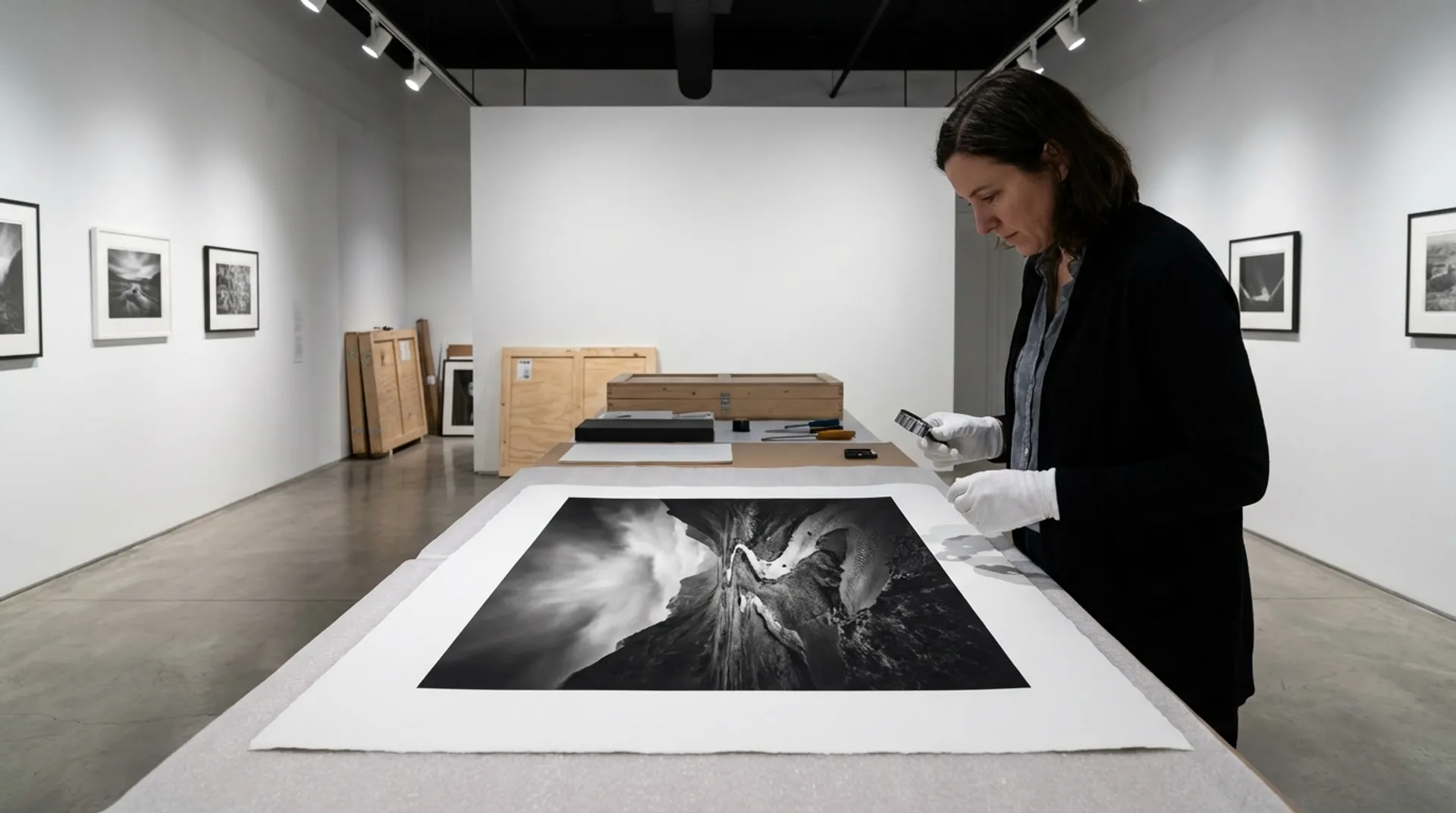
- Handschoenen: Gebruik ALTIJD witte, katoenen handschoenen. Het zuur en vet van uw vingers vreet direct in op de coating en laat na jaren onherstelbare, gele vlekken achter. Raak het beeldvlak nooit aan.
- Inlijsten: Gebruik zuurvrij (Acid Free) karton en tape voor de montage. Goedkope tape of karton (zoals van de HEMA) wordt na jaren geel en zuur, en tast het kunstwerk chemisch aan (“Foxing”).
- Glas: Overweeg museumglas (ontspiegeld en 99% UV-werend) voor de ultieme beleving. Het lijkt alsof er geen glas voor zit, en het beschermt uw werk.
Business Fundamentals: Waardebepaling
Een “kunstwerk” is meer dan de som der delen (inkt + papier).
- Exclusiviteit: Nummer uw prints (Limited Edition). Schaarste creëert waarde. Een oplage van 10 is meer waard dan “Open Edition”.
- Certificaat: Lever een Certificaat van Echtheid (Certificate of Authenticity - COA) mee bij verkoop. Specificeer:
- Titel en Kunstenaar.
- Datum van printen.
- Printer: “Printed on HP DesignJet Z9+ with HP Vivid Photo Inks”.
- Papier: “Hahnemühle Photo Rag 308gsm”.
- Levensduurverwachting.
- Dit document geeft de koper/verzamelaar het vertrouwen dat hij iets duurzaams en professioneels koopt.
Conclusie: Vakmanschap
Printen is een ambacht, een “metier”. Het is de laatste, cruciale creatieve stap van de fotograaf. Besteed dit niet gedachteloos uit aan een goedkope prijsvechter op internet, maar houd controle over uw kunst. Met de juiste tools, kennis en materialen maakt u prints die net zoveel emotionele impact hebben als het moment dat u de sluiter indrukte.
Bij Europlan hebben we alle materialen in huis om deze workflow te ondersteunen, en we geven graag advies.